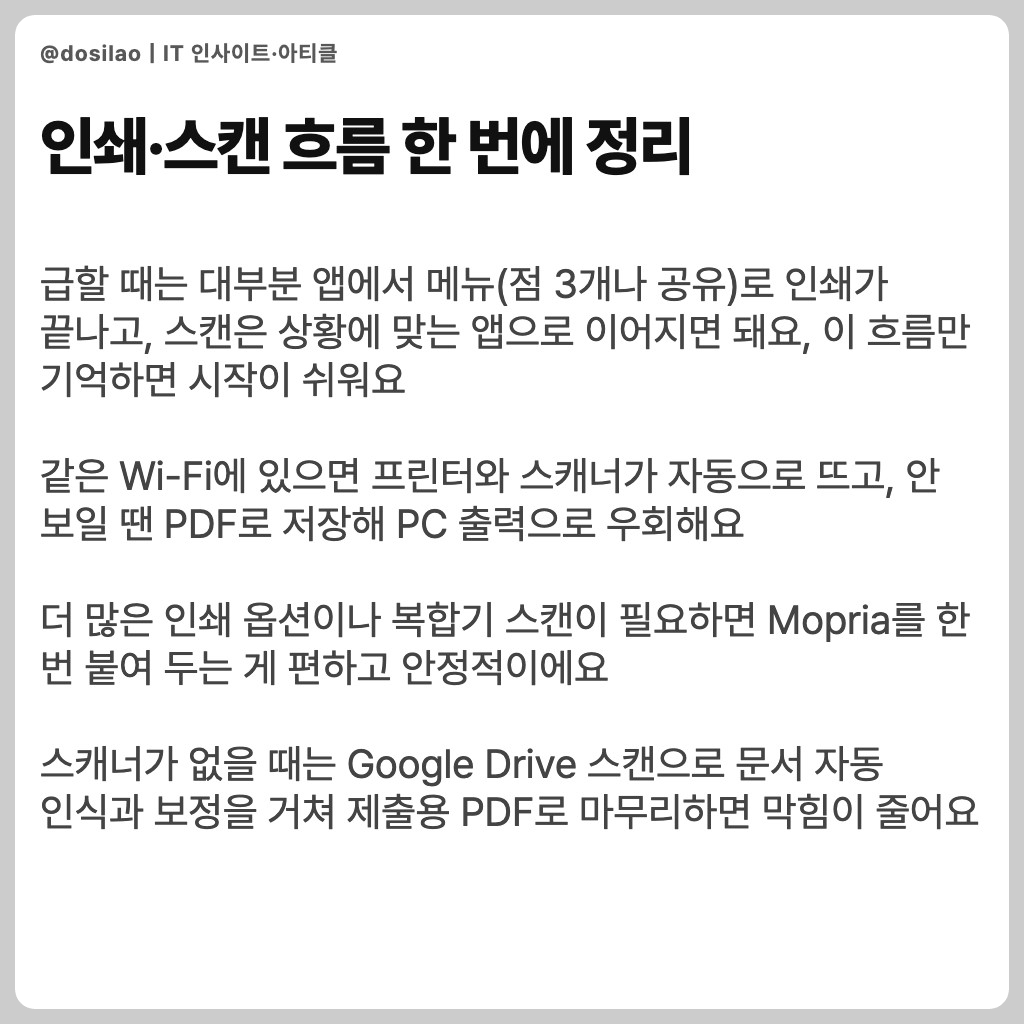
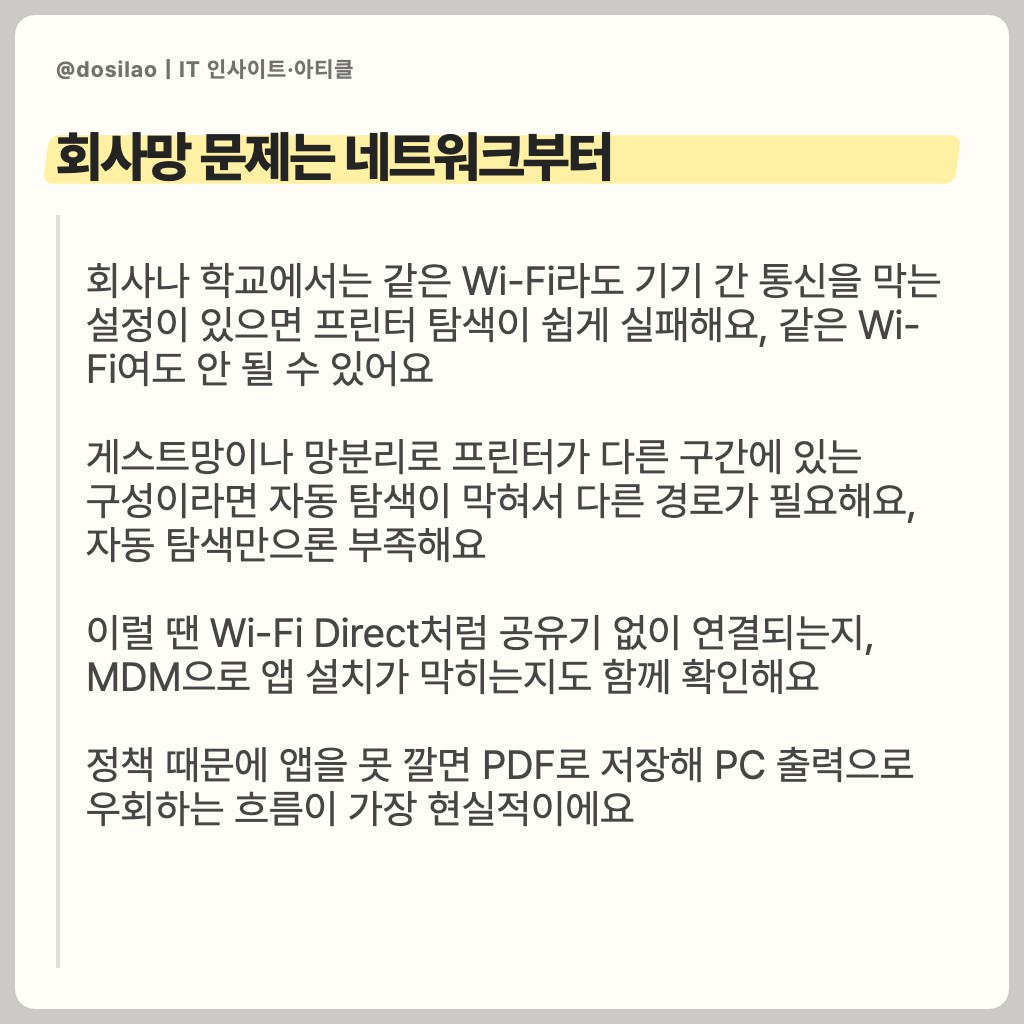
안드로이드에서 급하게 출력해야 할 땐 앱 메뉴(점 3개/공유)에서 인쇄만 찾아도 대부분 해결돼요. 양면 인쇄나 인증 같은 옵션이 필요하면 Mopria Print Service를 설치해서 인쇄 기능을 확장하는 게 깔끔하고 편리해요. 복합기 스캔은 Mopria Scan 앱을 이용하면 돼요. 같은 Wi-Fi 네트워크에 있는 스캐너를 자동으로 찾아주고, 혹시 안 보이면 IP 주소를 직접 입력해서 추가할 수도 있어요. 스캐너가 없을 땐 Google Drive 스캔 앱을 사용하면 돼요. 문서 자동 인식과 보정 기능까지 있어서 PDF 파일로 저장하면 제출용으로도 충분히 쓸 만해요. 회사에서는 게스트망이나 기기 분리 설정 때문에 자동 탐색이 막힐 수 있으니, 네트워크 조건부터 확인하는 게 시간을 아끼는 데 도움이 돼요.
카드로 핵심만 빠르게 훑어봐요 😊


자세한 설명/예시/추가 자료는 아래 링크의 블로그에 정리해뒀어요.👇
필요한 분께 공유하거나 저장해두면 나중에 꺼내보기 편해요.😉
안드로이드로 바로 인쇄·스캔 PDF 가이드
한눈에 보는 핵심 안드로이드는 대부분 앱에서 “메뉴(점 3개/공유) → 인쇄”만 선택하면 같은 Wi-Fi의 ...
blog.naver.com
'IT 정보' 카테고리의 다른 글
| 갤럭시 S26 울트라 1TB ‘255만 원’? 유출가로 출고가 구조 정리해요 (0) | 2026.02.24 |
|---|---|
| iOS 26.4 시리 앱 제어, 어디까지 돼요 (0) | 2026.02.24 |
| 윈도우10 지원 종료 후 리눅스 설치, 초보자 실수 줄이는 순서 (0) | 2026.02.23 |
| 안드로이드 광고 푸시를 키워드로 차단하기 (0) | 2026.02.22 |
| 아이폰 사진 앱으로 사진 보정하는 기본 기능 7가지 (0) | 2026.02.22 |