
한눈에 보는 핵심
구라제거기(HoaxEliminator)는 인터넷뱅킹·공공기관 이용 후 PC에 쌓인 보안 프로그램을 한 번에 정리해주는 무료 도구예요. teus.me 공식 사이트에서만 내려받아야 하고, 삭제 뒤에는 반드시 재부팅 한 번이 필요해요.
구라제거기가 지우는 프로그램들
구라제거기는 은행·증권·공공기관 사이트를 이용할 때 함께 설치되는 보안 프로그램들을 모아서 제거해줘요. nProtect, AhnLab Online Security, TouchEn nX, IPinside 같은 키보드 보안·방화벽·인증 관련 모듈이 대표적인 대상이에요.
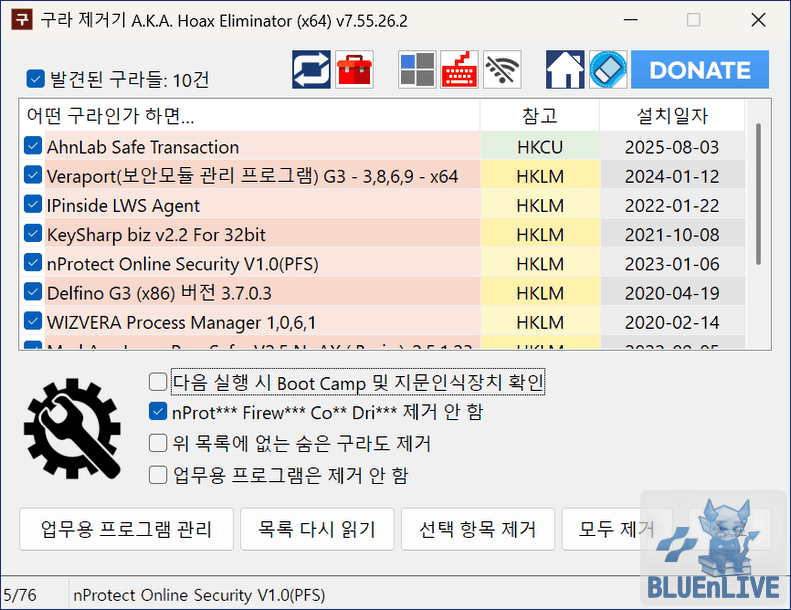
이런 프로그램들은 그 자체로 악성코드는 아니에요. 다만 시스템 자원을 많이 사용하면서 백그라운드에서 계속 실행되기 때문에, PC가 느려지거나 크롬 종료 오류 같은 예상치 못한 문제를 일으키기도 해요. 은행 업무를 자주 이용한다면 모두 지우기보다 사이트 방문 후 정리하는 습관을 들이면 좋아요.
안전하게 내려받고 실행하기 전 확인할 것
반드시 공식 배포처인 teus.me에서만 내려받아야 해요. 검색으로 나오는 비공식 다운로드 링크나 블로그 첨부 파일은 변조 위험이 있으니 건너뛰어요. 최신 버전은 2026년 2월 6일에 업데이트된 7.55예요.
내려받으면 zip 압축 파일로 오는데, 압축 해제 암호는 teus.me예요. 압축을 풀면 x86·x64·ARM64 버전이 함께 들어있고, 일반 Windows 64비트 환경이라면 x64 버전을 실행하면 돼요. 실행하기 전에 아래 항목을 먼저 체크해요.
1) 백신 프로그램이 구라제거기 자체를 오탐지하면 실행이 막힐 수 있어요. 오류가 뜨면 백신의 실시간 감시를 잠깐 끄고 시도해봐요.
2) 마우스 오른쪽 클릭 → 관리자 권한으로 실행을 선택해야 삭제가 정상적으로 작동해요.
3) 별도 설치 과정은 없고, 압축 해제한 exe 파일을 바로 실행하면 돼요.
증상별로 삭제 대상 고르는 법
프로그램을 실행하면 현재 PC에 설치된 보안 프로그램 목록이 바로 화면에 표시돼요. 전부 지워도 되고, 특정 항목만 체크해서 선택 제거도 할 수 있어요.
증상별로 대응 방법이 조금 달라요. 크롬 종료 시 오류가 뜨거나 네트워크 오류가 반복된다면 키보드 보안 프로그램과 인증 모듈을 먼저 삭제한 뒤 크롬을 완전히 종료하고 재실행해봐요. PC 전체가 느리거나 시작 프로그램이 많다면 목록에서 확인 버튼을 눌러 모두 제거해요. 게임 실행 중 충돌이 생기는 경우에도 nProtect 계열 모듈이 원인인 경우가 있어서 삭제 후 해결되는 사례가 있어요. 상단 버튼 중 키보드 인식 불량·인터넷 연결 복구용 버튼이 따로 있으니, 삭제 후 문제가 생기면 그 버튼을 먼저 눌러봐요.
삭제 후 꼭 해야 할 후처리와 주의 사항
삭제가 끝나면 곧바로 PC를 재부팅해야 해요. 일부 프로그램은 재부팅 전까지 파일 일부가 남아있어서 "이미 설치되어 있습니다" 같은 오류가 생기기도 해요. 크롬도 재부팅 이후 다시 실행해야 변경 사항이 완전히 적용돼요.
은행·증권·공공기관 사이트에 다시 접속하면 보안 모듈 재설치 안내가 뜰 수 있어요. 이건 정상이에요. 해당 사이트의 안내에 따라 다시 설치하면 돼요. Windows 버전에 따라 삭제 후 동작 방식이 다를 수 있으니, Windows 11 환경에서 예상과 다른 오류가 생기면 구라제거기 상단의 버전 확인 버튼으로 최신 버전인지 먼저 체크해봐요.
구라제거기는 설치도 필요 없고 사용법도 단순하지만, 공식 배포처 확인·관리자 권한 실행·삭제 후 재부팅이라는 세 가지만 지키면 대부분의 문제를 깔끔하게 정리할 수 있어요.
같은 문제로 고민하셨다면 공감 버튼 눌러주세요.
비슷한 상황에 필요하실 때 구독하기 해두면 좋아요.
다시 찾아보기 쉽게 저장해두면 편해요.
출처
확인일: 2026-04-13
구라제거기 공식 배포처 (TEUS.me)
구라제거기 7.55 업데이트 노트 (TEUS.me)
구라 제거기 — 나무위키
'IT 정보' 카테고리의 다른 글
| 갤럭시 에어드롭 하는 법, 퀵셰어로 아이폰과 사진·영상 주고받기 (0) | 2026.04.15 |
|---|---|
| 후면 카메라로 셀카 찍는 법 — Insta360 Snap 일반판·라이트판 비교 (1) | 2026.04.15 |
| 마이크로소프트 aka.ms 문자, 스팸일까 진짜 알림일까 (0) | 2026.04.14 |
| 에어팟 프로 3 지금 사도 될까? 차세대 루머와 구매 판단 가이드 (0) | 2026.04.13 |
| 맥북 네오 후기·벤치마크·사는 법 완전 정리 (0) | 2026.04.13 |