
한눈에 보는 핵심
셋로그 갤럭시는 작성일 현재 기준 Google Play에서 설치 버튼과 안드로이드 사용 가능 안내가 확인돼요. 다만 내 플레이스토어 화면에서 사전등록이나 미노출로 보이면 설치 문제, 계정·지역 문제, 권한 문제를 나눠서 확인해야 해요.
셋로그는 어떤 앱인가요
셋로그는 친구들과 짧은 일상 기록을 나누는 소셜 앱이에요. 공식 소개에서는 친구들과 시시콜콜한 일상을 나누고, 실시간 일상 기록을 브이로그처럼 만들 수 있는 앱으로 설명돼요.
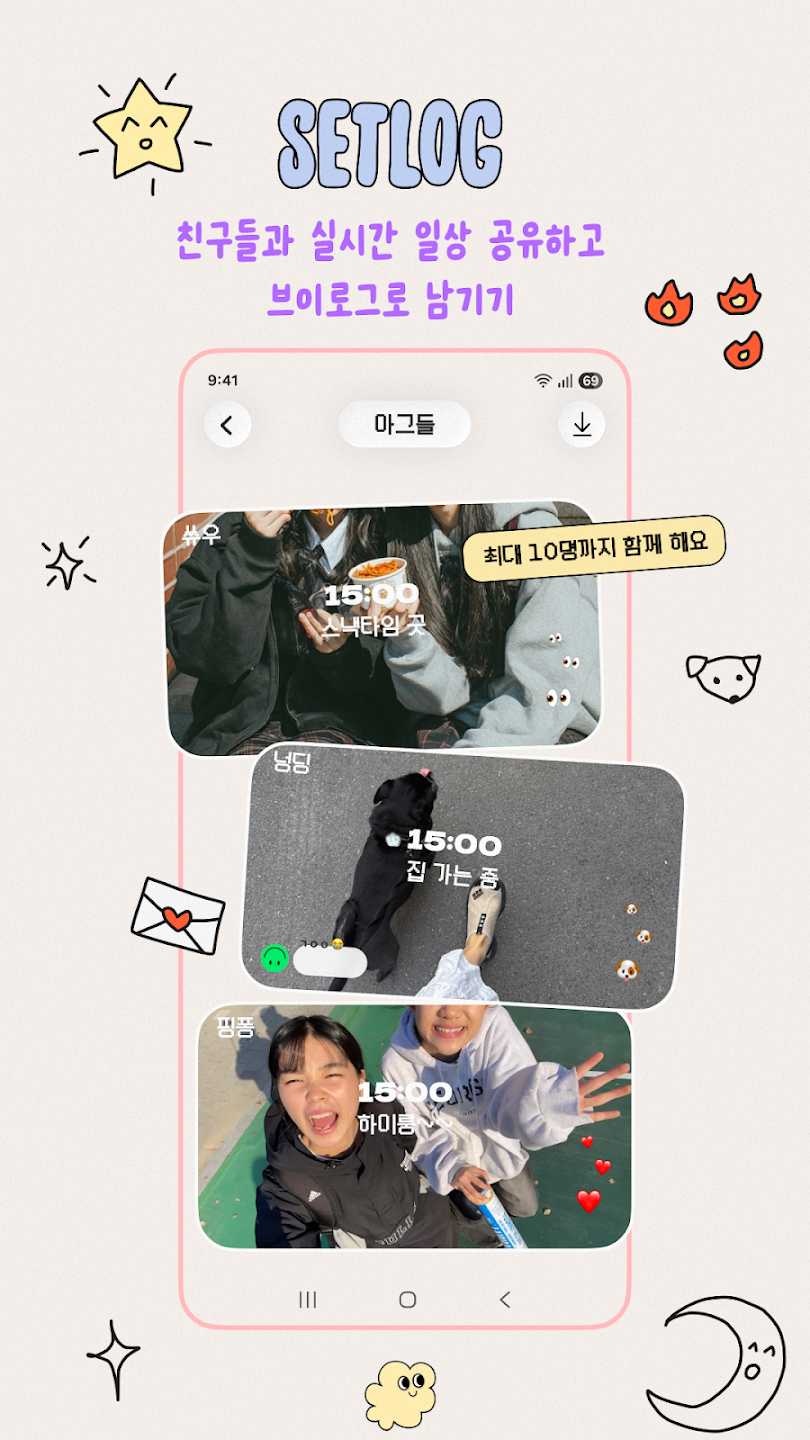
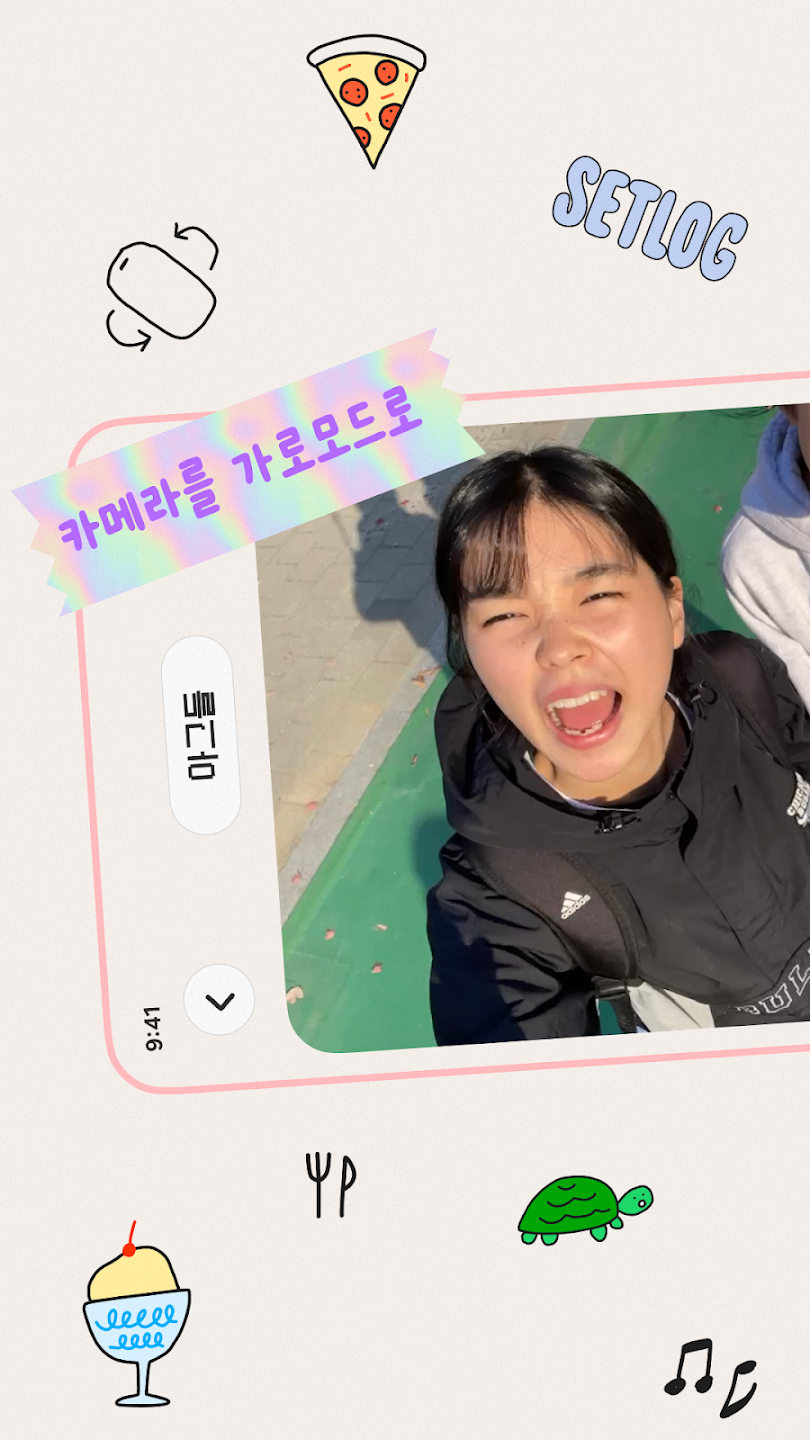

쉽게 말하면 긴 편집 영상보다 순간 기록에 가까운 앱이에요. 앱을 설치한 뒤 친구와 함께 기록 공간을 만들고, 알림이나 촬영 흐름에 맞춰 짧은 영상을 남기는 방식으로 이해하면 쉬워요. 셋로그 뜻은 일상을 기록하는 로그 앱이라는 방향으로 받아들이면 충분해요.
갤럭시에서 지금 바로 쓸 수 있나요
결론부터 보면 먼저 Google Play의 setlog 앱 페이지를 확인하면 돼요. 작성일 확인 결과 Google Play에는 설치 버튼이 보이고, 업데이트 내용에도 안드로이드에서 사용할 수 있다는 안내가 표시돼요.
다만 공식 웹사이트에는 얼리액세스와 사전 신청 문구도 함께 남아 있어요. 그래서 모든 갤럭시 사용자에게 같은 화면이 보인다고 단정하기보다, 내 기기의 플레이스토어 화면을 기준으로 판단하는 것이 안전해요.
| 보이는 화면 | 먼저 볼 것 | 판단 방법 |
|---|---|---|
| 설치 버튼 | 개발자명과 앱 이름 | 공식 앱인지 확인한 뒤 설치해요 |
| 사전등록 표시 | 계정, 지역, 배포 상태 | 내 폰 문제로 바로 단정하지 않아요 |
| 검색 미노출 | 스토어 국가와 기기 상태 | 공식 링크로 다시 확인해요 |
설치 버튼이 없거나 사전등록만 보여요
설치 버튼이 없을 때는 앱 오류보다 배포 상태와 계정 조건을 먼저 봐야 해요. 같은 갤럭시라도 Google Play 계정의 국가, 나이 제한, 자녀 보호 설정, 기기 호환 상태에 따라 보이는 화면이 달라질 수 있어요.
먼저 앱 이름이 setlog인지, 개발자가 newchat인지 확인해요. 비슷한 이름의 운동 기록 앱이나 다른 앱을 설치하면 원하는 셋로그가 아닐 수 있어요.
Play 스토어가 꼬였다고 보일 때는 기본 점검부터 해요.
1) 와이파이와 모바일 데이터를 바꿔서 다시 열어요
2) 휴대폰을 재시작해요
3) Google Play 스토어 캐시를 지워요
4) 그래도 안 되면 앱 업데이트나 공식 페이지 상태를 다시 확인해요
여기서 중요한 점은 비공식 APK 설치를 피하는 것이에요. 친구 초대, 카메라, 사진, 알림 권한을 쓰는 앱은 공식 스토어 경로로 설치하는 것이 안전해요.
로그인 오류는 세 가지로 나눠요
로그인 오류는 한 가지 원인으로만 보기 어려워요. 먼저 앱 서버 접속 문제, 계정 인증 문제, 권한 미허용 문제로 나눠서 보면 정리가 쉬워요.
첫째, 여러 사용자가 동시에 막히는 분위기라면 일시적인 서버 문제일 수 있어요. 이때는 앱을 계속 지웠다 깔기보다 잠시 뒤 다시 시도하고, Google Play 업데이트 내용이나 공식 공지를 확인하는 흐름이 더 안전해요.
둘째, 내 계정에서만 막히면 로그인 방식과 인증 정보를 확인해요. 같은 계정으로 다시 시도하고, 기기의 날짜와 시간이 맞는지도 함께 보면 좋아요.
셋째, 앱은 열리지만 촬영이나 알림이 제대로 이어지지 않으면 권한 문제를 봐야 해요. 로그인 자체가 끝났더라도 카메라, 마이크, 사진, 알림 권한이 막혀 있으면 사용 과정에서 오류처럼 느껴질 수 있어요.
카메라·사진·알림 권한을 확인해요
셋로그 사용방법에서 권한 확인은 설치 다음 단계예요. 갤럭시에서는 설정 앱에서 setlog를 찾아 권한과 알림 상태를 확인하면 돼요.
일반적인 흐름은 설정 앱에서 애플리케이션으로 들어간 뒤 setlog를 선택하고, 권한과 알림을 차례로 확인하는 방식이에요. 메뉴 이름은 One UI와 안드로이드 버전에 따라 조금 다를 수 있어요.
카메라 화면이 검게 보이면 카메라와 마이크 권한을 먼저 봐요. 알림이 오지 않으면 앱 알림 허용 상태와 배터리 제한 설정을 함께 확인하면 좋아요. 사진 저장이나 공유가 막히면 사진과 동영상 접근 권한도 확인해요.
재설치보다 기다려야 하는 경우도 있어요
사전등록이나 얼리액세스 문구가 보이는 상황에서는 재설치만 반복해도 해결되지 않을 수 있어요. 이 경우는 내 갤럭시 고장보다 앱 배포 상태나 계정 조건에 가까운 문제일 가능성이 있어요.
특히 공식 스토어에서 설치 버튼이 열리지 않는다면 우회 설치를 찾기보다 공식 페이지를 다시 확인하는 편이 좋아요. 앱이 업데이트된 직후에는 로그인, 초대, 알림 같은 초기 기능에서 일시적인 오류가 생길 수 있어요.
바로 해결할 수 있는 경우는 네트워크, 저장공간, Play 스토어 캐시, 권한 설정처럼 내 기기에서 바꿀 수 있는 항목이에요. 반대로 공식 페이지 자체가 사전 신청이나 순차 배포처럼 보이면 앱 업데이트와 공식 안내를 기다리는 쪽이 더 현실적이에요.
갤럭시 사용자가 먼저 볼 체크포인트
셋로그 갤럭시 사용자는 설치, 로그인, 권한을 순서대로 나누면 돼요. 한 번에 전부 앱 오류로 보면 불필요한 재설치가 늘어날 수 있어요.
1) Google Play에서 setlog 공식 앱인지 확인해요
2) 설치 버튼인지 사전등록 버튼인지 구분해요
3) 로그인 오류는 계정과 서버 상태를 나눠서 봐요
4) 촬영과 알림 문제는 카메라·마이크·알림 권한을 확인해요
5) 공식 스토어 외 APK 설치는 하지 않아요
이 순서대로 보면 지금 바로 바꿀 수 있는 문제와 앱 업데이트를 기다려야 하는 문제를 구분할 수 있어요.
셋로그 갤럭시는 먼저 공식 스토어 상태를 확인하고, 설치·로그인·권한 문제를 나눠서 보면 불필요한 우회 시도를 줄일 수 있어요.
같은 문제로 고민하셨다면 공감 버튼 눌러주세요.
비슷한 상황에 필요하실 때 구독하기 해두면 좋아요.
다시 찾아보기 쉽게 저장해두면 편해요.
출처
확인일: 2026-04-24
Google Play setlog 앱 페이지
setlog 공식 웹사이트
Apple App Store setlog 앱 페이지
Google Play 고객센터 Play 스토어 문제 해결
Android 고객센터 앱 권한 변경
삼성전자서비스 앱 알림 및 권한 관리
'IT 정보' 카테고리의 다른 글
| iOS 27 예상 — 아이폰 11 지원 종료와 홈 화면 실행 취소 (0) | 2026.04.26 |
|---|---|
| 아이폰 폴더블 맥세이프 지원할까? 케이스 유출로 다시 올라온 가능성과 달라지는 점 4가지 (0) | 2026.04.25 |
| iOS 26.4.2 업데이트 정리 (0) | 2026.04.24 |
| 네이버 지도 나침반 보는법, 안될 때 해결까지 (0) | 2026.04.24 |
| SBTI 사이트 주소·링크 확인 방법과 테스트 단계별 정리 (0) | 2026.04.24 |