
한눈에 보는 핵심
iOS 16 이상 아이폰이라면 잠금화면을 길게 누르는 것만으로 캘린더 위젯을 바로 추가할 수 있어요. 기본 캘린더 앱은 다음 일정을 텍스트로 보여 주고, 월별 달력 그리드가 필요하다면 Widgetsmith 같은 서드파티 앱을 활용하면 돼요. 설정 전에 iOS 버전과 캘린더 계정 동기화 상태를 먼저 확인해두면 중간에 막히는 일이 줄어들어요.
잠금화면 위젯 추가, 이 순서 하나면 돼요
잠금화면 캘린더 위젯은 iOS 16 이상에서만 사용할 수 있어요. 설정 앱 → 일반 → 소프트웨어 업데이트에서 버전을 먼저 확인해두세요. iOS 15 이하라면 아래 메뉴 자체가 나타나지 않아요.
버전을 확인했다면 아래 순서로 진행하면 돼요.
1) 잠금화면에서 아무 곳이나 길게 눌러요
2) 하단에 사용자화 버튼이 나타나면 탭해요
3) 시계 아래쪽 위젯 추가 영역을 탭해요
4) 앱 목록에서 캘린더를 선택하고 원하는 위젯을 골라요
5) 오른쪽 위 완료를 탭하면 저장돼요
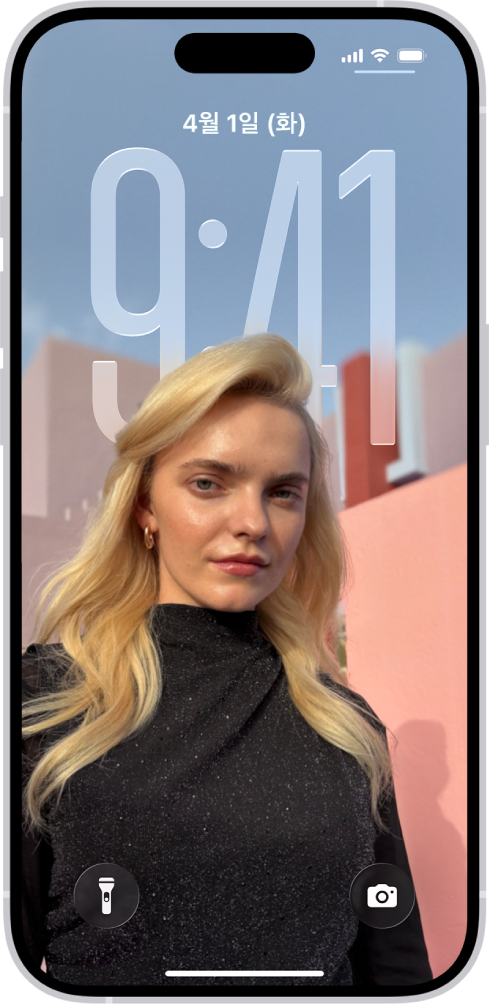

위젯 배치 영역은 두 곳이에요. 시계 위쪽은 원형 소형 위젯 1~2개, 시계 아래쪽은 직사각형 위젯 1개 또는 원형 소형 2개까지 들어가요. 영역이 꽉 찬 경우에는 기존 위젯의 제거 버튼(-)을 먼저 탭해야 새 위젯을 추가할 수 있어요.
기본 캘린더 위젯과 서드파티 앱, 이렇게 달라요
기본 캘린더 앱 위젯은 다음 일정 제목을 텍스트로 보여줘요. 직사각형 위젯은 가장 가까운 일정 1~2개를 나열하고, 원형 소형은 날짜 숫자만 표시해요. 월별 달력 그리드는 기본 앱 잠금화면 위젯에서는 지원하지 않아요.

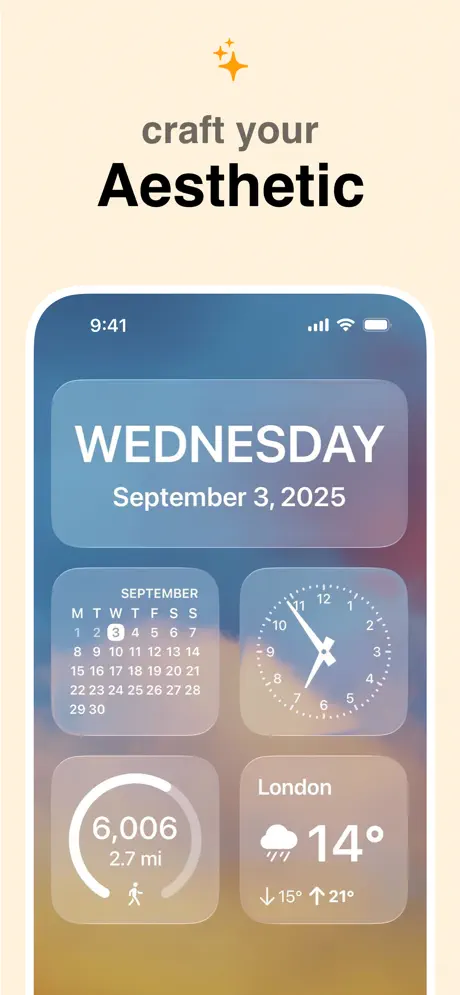
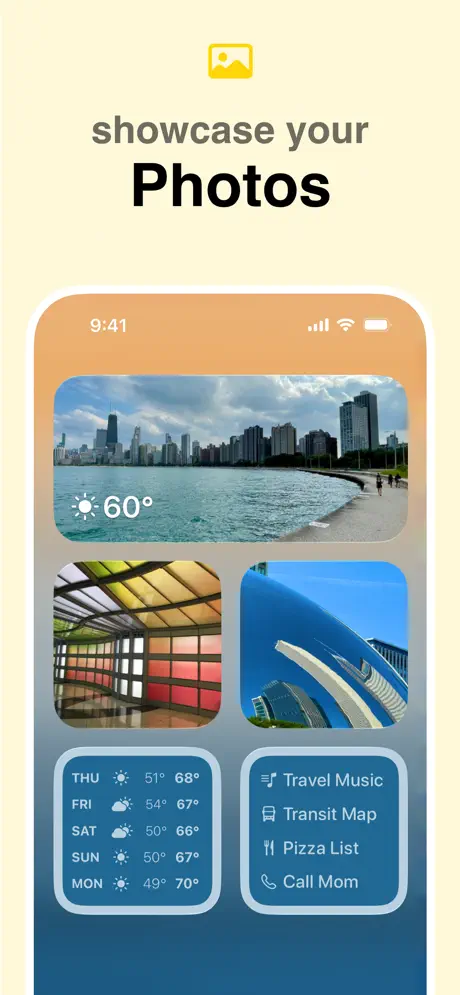
월력 그리드나 색상·글꼴 커스터마이즈를 원한다면 Widgetsmith를 활용해보세요.
캘린더·시계 등 기본 위젯은 모두 무료로 쓸 수 있어요. 날씨·조석 같은 고급 위젯은 프리미엄 구독(영문 앱스토어 기준 월 $1.99 수준, 한국 앱스토어 가격은 현재 기준으로 다를 수 있어요)으로 전환해야 이용 가능해요. 앱 안에 광고가 있는데, 구독하면 제거돼요.
배터리·날씨와 함께 쓰는 인기 조합 세 가지
잠금화면 위젯은 캘린더 하나만 올려도 유용하지만, 여러 위젯을 조합하면 화면 잠금 상태에서 볼 수 있는 정보가 훨씬 풍부해져요. 기본 앱만으로도 아래 세 가지 구성이 가능해요.
조합 1 — 일정 중심: 시계 아래 직사각형 영역에 캘린더 이벤트 위젯 1개만 배치해요. 화면을 켤 때마다 다음 일정을 바로 확인할 수 있어서 단순하게 쓰기에 좋아요.
조합 2 — 날씨 + 일정: 시계 위 원형 영역에 날씨 위젯, 시계 아래에 캘린더 이벤트 위젯을 두는 구성이에요. 오늘 날씨와 다음 일정을 한눈에 볼 수 있어요.
조합 3 — 배터리 + 날씨 + 일정: 시계 위 원형 2개에 배터리와 날씨를 넣고, 시계 아래에 캘린더 이벤트 직사각형을 배치해요. Widgetsmith를 쓴다면 시계 위 원형 중 하나를 월력 그리드로 교체하는 것도 괜찮은 방법이에요.
앱별 무료 범위와 한글 지원 한눈에 비교
캘린더 위젯으로 자주 쓰이는 앱 세 가지를 비교하면 아래와 같아요.
| 앱 | 무료 범위 | 월력 표시 | 한글 지원 | 앱 내 광고 |
|---|---|---|---|---|
| 기본 캘린더 | 전체 무료 | 없음 | 완전 지원 | 없음 |
| Widgetsmith | 캘린더·시계 무료 / 날씨·조석 유료 | 지원 | 지원 | 있음 (구독 시 제거) |
| Google 캘린더 | 전체 무료 | 없음 | 완전 지원 | 없음 |
월력 그리드가 꼭 필요한 게 아니라면 기본 캘린더 앱이나 구글 캘린더로도 충분해요. 잠금화면 꾸미기에 관심이 많다면 Widgetsmith의 무료 범위만으로도 꽤 다양하게 활용할 수 있어요.
캘린더 위젯이 안 보일 때 먼저 확인할 것
설정을 마쳤는데 위젯이 빈칸으로 보이거나 일정이 표시되지 않는다면 아래 순서로 점검해보세요.
먼저 iOS 버전을 확인해요. 잠금화면 위젯은 iOS 16 이상에서만 지원하기 때문에, 그 이전 버전이라면 설정 메뉴 자체가 나타나지 않아요.
다음으로 캘린더 계정 동기화를 점검해요. 설정 → 캘린더 → 계정으로 들어가서 사용 중인 계정(iCloud, Google 등)이 활성화돼 있는지 확인해요. 계정이 꺼져 있으면 위젯에 일정이 올라오지 않아요.
기본 캘린더 앱 위젯은 이미 지난 이벤트나 당일 종일 이벤트는 표시되지 않는 경우가 있어요. 테스트하려면 오늘 이후 날짜로 짧은 이벤트를 하나 만들어 위젯에 나타나는지 확인해보세요. 위젯 갱신이 늦을 때는 캘린더 앱을 완전히 종료했다가 다시 열면 빠르게 반영되기도 해요.
iOS 16 이상이고 계정 동기화가 정상이라면 아이폰 잠금화면에 캘린더 위젯을 어렵지 않게 추가할 수 있어요.
도움이 됐다면 공감 버튼 한 번 부탁드려요.
필요할 때 다시 찾기 쉽게 구독하기 해두면 좋아요.
나중에 다시 보려고 저장해두면 편해요.
출처
확인일: 2026-04-08
Apple 지원 — 사용자 설정 iPhone 잠금 화면 생성하기
Apple 지원 — iPhone에서 위젯을 추가 및 편집하는 방법
App Store — Widgetsmith
'IT 정보' 카테고리의 다른 글
| 카톡 프로필 방문자 확인 팩트체크 (0) | 2026.04.29 |
|---|---|
| 아기 사진으로 카톡 이모티콘 만들기 (0) | 2026.04.28 |
| 윈도우11 4월 업데이트, 내 PC에서 달라지는 점 3가지 (0) | 2026.04.27 |
| 아이패드 에어 M4 지금 사도 될까? OLED 기다릴까 완전 정리 (1) | 2026.04.27 |
| 갤럭시 워치 배터리 빨리 닳을 때 먼저 확인할 것 4가지 (0) | 2026.04.26 |