한눈에 보는 핵심
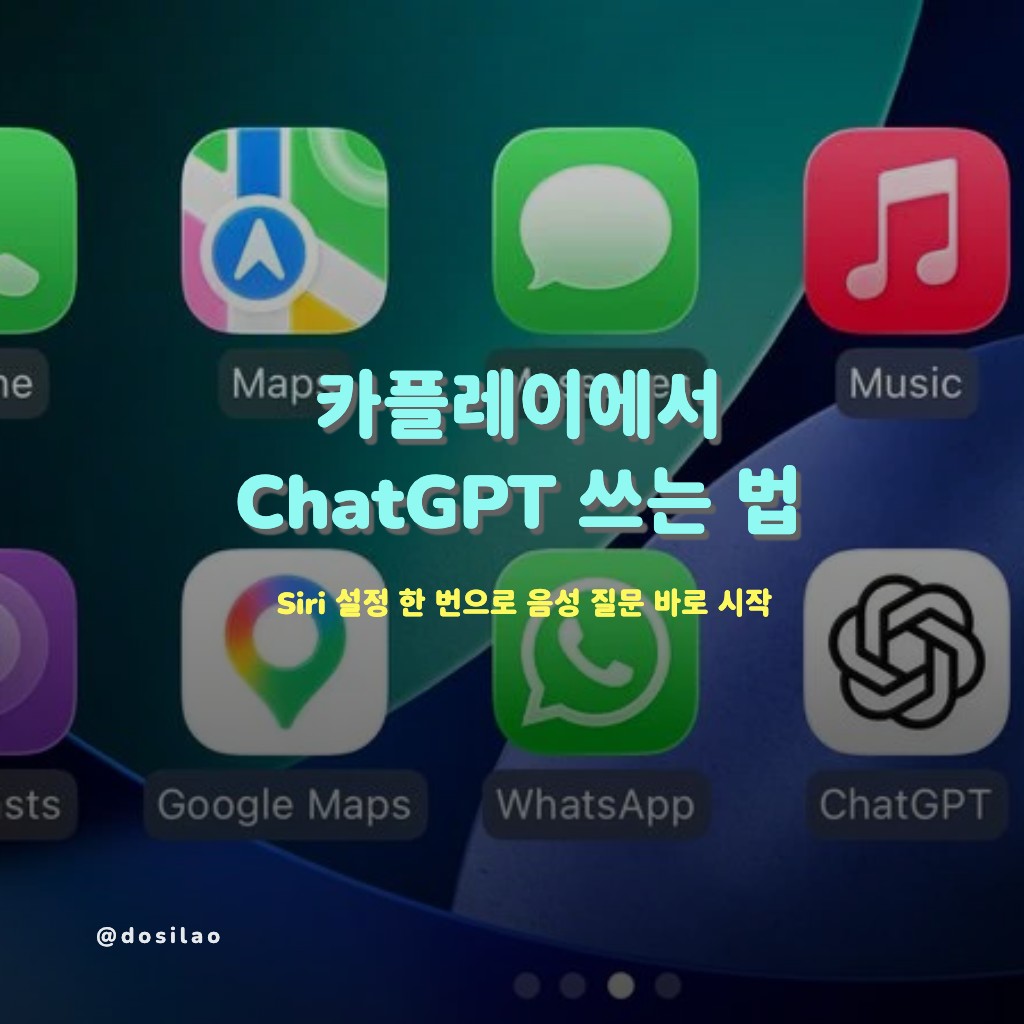
iPhone 15 Pro 또는 iPhone 16 시리즈에서 Apple Intelligence와 Siri에 ChatGPT를 연결하면, CarPlay 화면을 건드리지 않고 음성만으로 ChatGPT에 질문할 수 있어요. iOS 18.4 이상이면 한국어로 쓸 수 있고, iOS 26.4 이상이면 ChatGPT 앱이 CarPlay에 직접 뜨는 방식도 추가됐어요.
내 아이폰, 카플레이에서 ChatGPT 쓸 수 있을까요?
카플레이에서 ChatGPT를 쓰려면 두 가지 조건이 동시에 맞아야 해요. 첫 번째는 기기 조건이고, 두 번째는 소프트웨어 조건이에요.
기기는 iPhone 15 Pro, iPhone 15 Pro Max, iPhone 16 시리즈(16·16 Plus·16 Pro·16 Pro Max) 중 하나여야 해요. Apple Intelligence가 이 기종에서만 동작하기 때문이에요. iPhone 15나 iPhone 14 이하는 Apple Intelligence 자체를 지원하지 않아서 Siri 경유로 ChatGPT를 쓰는 방식이 적용되지 않아요.
소프트웨어는 iOS 18.4 이상이어야 한국어로 Apple Intelligence와 ChatGPT를 함께 쓸 수 있어요. iOS 18.4 이전에도 Apple Intelligence가 있었지만, 한국어 지원은 2025년 4월 1일 iOS 18.4 업데이트와 함께 추가됐어요. 현재 iOS 26.x를 쓰고 있다면 한국어 지원 범위 안에 있어요.
한 가지 더 확인할 게 있어요. ChatGPT 통합 기능은 ChatGPT 서비스가 제공되는 지역에서만 작동해요. 한국은 서비스 가능 지역이라서 문제없이 쓸 수 있어요.
Siri에 ChatGPT 연결하기: 설정 경로 따라가기
기기와 iOS 버전이 맞는다면, 설정에서 ChatGPT 확장을 켜줘야 해요. 경로가 생각보다 간단해요.
1) 설정 앱 열기
2) Apple Intelligence 및 Siri 탭하기
3) 화면 아래쪽 '확장 프로그램' 항목에서 ChatGPT 탭하기
4) ChatGPT 활성화 탭하거나, ChatGPT 계정이 있으면 계정으로 ChatGPT 사용을 탭해서 로그인하기
계정 없이도 무료로 쓸 수 있어요. 다만 ChatGPT 계정으로 로그인하면 대화 기록이 저장되고, 유료 구독자는 그 플랜의 기능(예: GPT-4 등)을 Siri에서도 그대로 쓸 수 있어요.
설정을 마치면 Siri가 자동으로 ChatGPT를 활용하게 되는데, 기본적으로 질문을 보내기 전에 확인 팝업이 떠요. 확인 없이 바로 보내고 싶다면 같은 메뉴에서 ChatGPT 요청 확인을 꺼두면 돼요.
참고로, Apple Intelligence를 처음 켜는 경우라면 같은 화면에서 'Apple Intelligence' 토글이 꺼져 있을 수 있어요. 그 경우엔 먼저 토글을 켠 뒤 위 단계를 진행하면 돼요.
차 안에서 실제로 쓰는 법: 두 가지 방식
CarPlay에서 ChatGPT를 쓰는 방식은 크게 두 가지예요. 하나는 Siri를 경유하는 방식이고, 다른 하나는 iOS 26.4부터 새로 생긴 ChatGPT 앱 직접 사용 방식이에요.
방식 1: Siri 호출 후 ChatGPT에 연결하기 (iOS 18.4 이상)
핸들의 음성 버튼을 길게 누르거나 "Siri야"라고 말해서 Siri를 깨운 다음, 아래처럼 말하면 돼요.
"Siri야, ChatGPT한테 퇴근길 막힐 때 들을 팟캐스트 추천해달라고 해줘."
"ChatGPT한테 물어봐, 이 노래 제목이 뭔지 알아?"
"Siri야, ChatGPT한테 오늘 저녁 파스타 레시피 알려달라고 해줘."
"ChatGPT한테 물어봐"라는 문장을 질문에 포함하면 확인 팝업 없이 바로 전달돼요. 빠르게 쓰고 싶을 때 유용한 방법이에요.
방식 2: ChatGPT CarPlay 앱 직접 사용 (iOS 26.4 이상 + ChatGPT 앱 최신 버전)
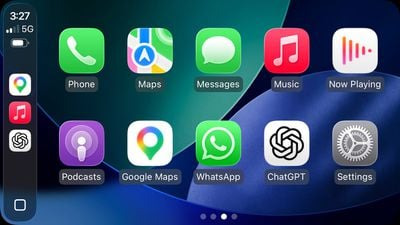
2026년 3월 31일, OpenAI가 ChatGPT 앱을 업데이트하면서 CarPlay용 전용 인터페이스를 추가했어요. iOS 26.4 이상에서 최신 ChatGPT 앱을 쓰면 CarPlay 화면에 ChatGPT 아이콘이 나타나요.
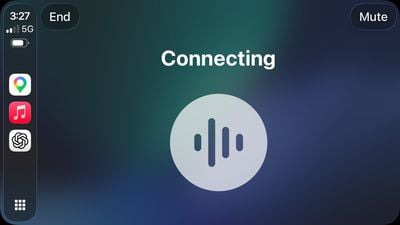
아이콘을 탭하면 앱이 열리면서 자동으로 음성 모드로 진입해요. 화면엔 텍스트나 이미지 없이 음성 컨트롤만 보여요. 안전 운전을 위해 Apple이 의도적으로 이렇게 설계했어요. 오른쪽 위에 마이크 음소거 버튼, 왼쪽 위에 종료 버튼만 있어서 조작이 단순해요.
주의할 점은 웨이크워드가 없다는 거예요. 음성으로 ChatGPT를 바로 깨우는 건 아직 안 되고, CarPlay 화면에서 ChatGPT 아이콘을 탭해서 먼저 열어줘야 해요. 이 조작 자체는 짧게 한 번 터치하는 수준이에요. 운전 시작 전에 미리 켜두는 게 가장 안전하고 편해요.
Siri 경유 vs ChatGPT CarPlay 앱, 뭐가 더 편할까요?
두 방식은 상황에 따라 편의성 차이가 꽤 나요. 아래 표로 정리했어요.
| 항목 | Siri 경유 | ChatGPT CarPlay 앱 |
| 필요 조건 | iOS 18.4+, Apple Intelligence 설정 | iOS 26.4+, ChatGPT 앱 최신 버전 |
| 시작 방법 | "Siri야" 또는 핸들 버튼으로 바로 호출 | CarPlay 화면에서 ChatGPT 아이콘 탭 |
| 연속 대화 | 짧은 Q&A에 적합 | 긴 대화·이어가기에 유리 |
| 차량·기기 제어 | Siri 통해 가능 (네비, 음악 등) | 불가 (정보·대화만 가능) |
| 손 쓰는 정도 | 거의 없음 | 앱 탭 1번 필요 |
짧은 질문 한두 개는 Siri 경유가 더 빨라요. 반면 여러 가지 이어서 물어보거나 좀 더 깊이 대화하고 싶을 땐 ChatGPT CarPlay 앱이 훨씬 자연스러워요. 아직 iOS 26.4 이상을 쓰지 않는다면 Siri 방식으로 충분히 활용할 수 있어요.
안 될 때 확인할 5가지 체크리스트
설정이 다 된 것 같은데 Siri가 ChatGPT를 안 써준다면 아래를 순서대로 확인해 보세요.
1) Apple Intelligence 켜짐 여부: 설정 → Apple Intelligence 및 Siri에서 'Apple Intelligence' 토글이 켜져 있는지 확인해요.
2) Siri 언어와 기기 언어 일치: 두 언어가 다르면 Apple Intelligence가 꺼질 수 있어요. 설정 → 일반 → 언어 및 지역에서 기기 언어가 한국어인지 확인하고, 설정 → Siri → Siri 언어도 한국어(한국)로 맞춰요.
3) ChatGPT 확장 활성화 여부: 설정 → Apple Intelligence 및 Siri → ChatGPT에서 활성화 상태인지 다시 확인해요.
4) ChatGPT 앱 설치 및 마이크 권한: ChatGPT 앱이 설치돼 있어야 하고, 설정 → 개인 정보 보호 → 마이크에서 ChatGPT가 허용 상태인지 체크해요.
5) 앱 버전 업데이트: ChatGPT CarPlay 앱 방식을 쓰려면 App Store에서 최신 버전으로 업데이트해야 해요. iOS 26.4 이상에서도 앱이 구버전이면 CarPlay 화면에 아이콘이 나타나지 않을 수 있어요.
이 다섯 가지를 모두 확인했는데도 안 된다면, iPhone을 재시동한 뒤 다시 시도해 보세요. Apple Intelligence 모델이 백그라운드에서 다운로드 중인 경우 일시적으로 비활성화 상태가 되기도 해요.
기기와 iOS 버전만 맞는다면, Siri에 ChatGPT를 연결하는 설정은 단 몇 단계면 끝나요.
같은 설정 때문에 고민하셨다면 공감 버튼 눌러주세요.
카플레이 관련 팁이 더 필요하실 때 구독하기 해두면 좋아요.
다시 찾아보기 쉽게 저장해두면 편해요.
출처
확인일: 2026-04-01
Apple 지원 - iPhone에서 Apple Intelligence로 ChatGPT 사용하기
Apple 지원 - Apple Intelligence를 받는 방법
Apple 뉴스룸 - Apple Intelligence 기능, 이제 한국어로 지원
OpenAI 고객센터 - Apple Intelligence에서 ChatGPT 설정하기
MacRumors - OpenAI Brings ChatGPT to CarPlay for Hands-Free Voice Conversations
9to5Mac - ChatGPT app launches for CarPlay on iOS 26.4
'IT 정보' 카테고리의 다른 글
| 폴드8 기다릴까? 갤럭시 Z 폴드7 지금 사도 되는 이유 (0) | 2026.04.09 |
|---|---|
| 갤럭시 S27 프로가 생기면 뭐가 달라지나 — S27 Pro vs Ultra vs Plus 포지션 정리 (0) | 2026.04.09 |
| 갤럭시 카메라 무음 설정, ADB로 하는 법 완전 정리 (0) | 2026.04.08 |
| 인스타 캡쳐 알림 가나요? 기능별 사실 확인 총정리 (0) | 2026.04.07 |
| 갤럭시 S25 통화 스크리닝 지원 예정으로 바뀌었나? One UI 8.5 적용 시점 총정리 (0) | 2026.04.07 |