
한눈에 보는 핵심
갤럭시 기본 카메라 앱 설정만으로는 셔터음을 끌 수 없어요. One UI 6부터 강제 셔터음 정책이 적용됐고, 2026년 4월 현재 가장 안정적으로 동작하는 방법은 ADB를 이용한 시스템 설정 변경이에요. 다만 진동 모드나 무음 모드일 때만 효과가 있고, 소프트웨어 업데이트 후에는 매번 다시 설정해야 하는 점을 먼저 알고 시작하면 좋아요.
기본 카메라 앱 설정만으로는 무음이 안 돼요
갤럭시 카메라 앱 설정 메뉴 안에는 셔터음을 끄는 옵션이 없어요. One UI 6 (Android 14)부터 삼성이 도촬 방지를 목적으로 강제 셔터음 정책을 적용하면서, 진동 모드나 무음 모드로 전환해도 카메라 소리는 그대로 나오게 됐어요.
예전에는 유료 무음 카메라 앱으로 해결할 수 있었지만, 안드로이드 14 이후부터 Play 스토어에서 정상 설치되는 방식의 앱들은 대부분 막혔어요. 출처 불명 APK 파일 설치를 유도하는 방법은 보안상 권장하지 않아요. 현재 신뢰할 수 있는 방법은 ADB를 통한 시스템 설정 변경 또는 Shizuku 기반 앱 방식 두 가지예요.
ADB로 갤럭시 카메라 무음 설정하는 방법
ADB(Android Debug Bridge)는 구글이 공식 제공하는 PC와 안드로이드 기기 연결 도구예요. 아래 순서대로 따라 하면 돼요. 준비물은 윈도우 또는 맥 PC, USB 케이블, 갤럭시 기기예요.
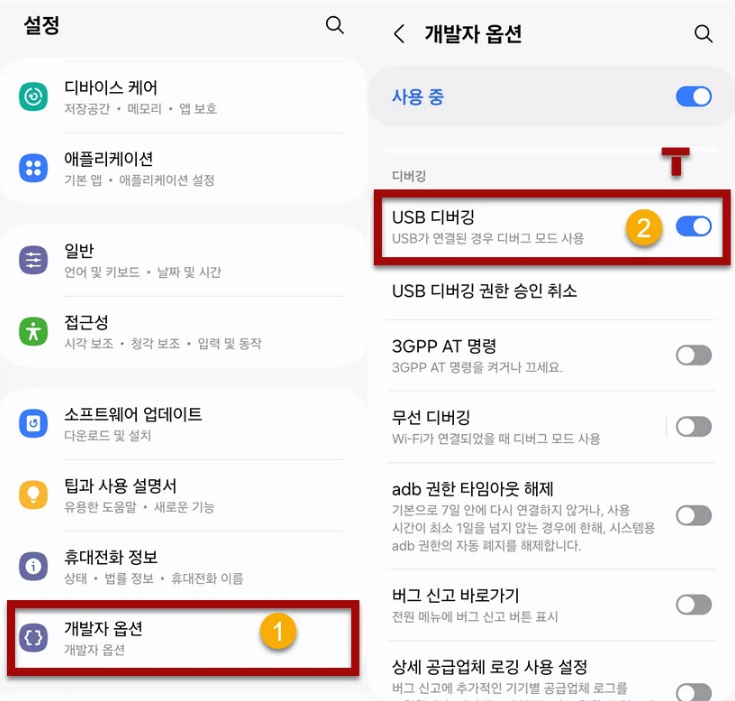
1단계 — 개발자 옵션 활성화
갤럭시에서 설정 → 휴대전화 정보 → 소프트웨어 정보로 들어가요. 빌드 번호 항목을 7번 연속으로 탭하면 "개발자 옵션이 활성화되었습니다" 메시지가 떠요. 항목을 찾기 어려우면 설정 상단 검색창에 '빌드'라고 검색해도 돼요.
2단계 — [2026년 1월 이후 업데이트 기기] 보안 위험 자동 차단 끄기
2026년 1월 이후 보안 패치를 받은 기기는 USB 디버깅 기능이 자동 차단되어 있어요. 설정 → 보안 및 개인정보 보호 → 보안 위험 자동 차단 항목을 찾아서 비활성화해요. ADB 작업이 끝난 후에는 반드시 다시 켜두는 걸 권장해요.

3단계 — USB 디버깅 활성화
설정 하단에 생긴 개발자 옵션으로 들어가서 USB 디버깅 항목을 켜요.
4단계 — ADB 설치
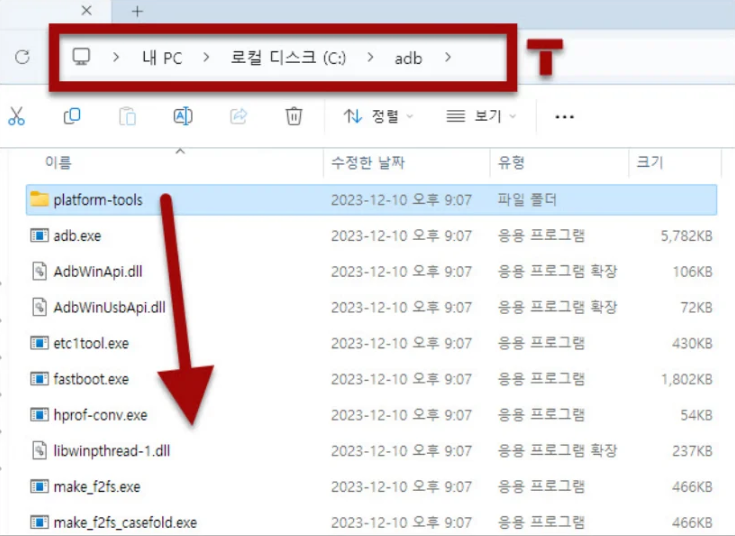
구글 안드로이드 개발자 사이트에서 SDK 플랫폼 도구(Platform Tools)를 받아요. 압축을 풀고 C:\adb 폴더에 넣어두면 이후 입력이 편해요. 맥 사용자는 brew install android-platform-tools 명령어로 설치할 수 있어요.

5단계 — PC와 갤럭시 연결 후 명령어 입력
USB 케이블로 연결한 뒤, 윈도우 CMD를 관리자 권한으로 열어 C:\adb 폴더로 이동해요. 아래 두 줄을 순서대로 입력하면 돼요.

1) adb devices
2) adb shell settings put system csc_pref_camera_forced_shuttersound_key 0

첫 번째 명령어 입력 후 갤럭시 화면에 'USB 디버깅 허용' 팝업이 뜨면 허용을 탭해요. 두 번째 명령어까지 입력하면 설정이 완료돼요.

설정 후에는 진동 모드 또는 무음 모드에서만 셔터음이 나지 않아요. 벨소리 모드로 전환하면 다시 소리가 나오는 건 정상이에요.
One UI 버전·기기별로 달라지는 점
아래 표를 기준으로 본인 기기의 One UI 버전을 확인하면 적용 가능 여부를 미리 파악할 수 있어요.
| 기기 / One UI 버전 | ADB 방식 적용 여부 | 추가 주의사항 |
|---|---|---|
| One UI 5 이하 | 적용 가능 | — |
| One UI 6 (Android 14) | 적용 가능 | 강제 셔터음 정책 시작 |
| One UI 7 (Android 15) | 적용 가능 | — |
| One UI 8 (Android 16) | 적용 가능 (2026년 2월 확인) | 보안 위험 자동 차단 비활성화 필요 |
| One UI 8.5 (S26 시리즈 기본 탑재) | 적용 가능 (추정) | 보안 위험 자동 차단 비활성화 필요 |
S26 시리즈는 One UI 8.5를 탑재해 2026년 3월 11일 출시됐어요. One UI 8.5는 Android 16 기반이고, ADB 방식 자체의 동작 원리가 바뀌지 않아 적용 가능한 것으로 알려졌지만, S26 실기기에서의 장기 동작 여부는 계속 확인이 필요한 상태예요. 모든 갤럭시 모델에 동일하게 100% 적용된다고 단정할 수 없어요.
자주 실패하는 포인트와 해결 방법
ADB 방식에서 가장 흔한 실패 원인은 소프트웨어 업데이트예요. 월 1회 정도 진행되는 업데이트가 완료되면 셔터음 설정값이 자동으로 1로 돌아와요. 업데이트마다 5단계 명령어만 다시 입력하면 돼요. 개발자 옵션과 USB 디버깅은 한 번 설정해두면 유지되는 경우가 많아요.
두 번째 실수는 명령어를 직접 타이핑하다가 오타가 나는 거예요. csc_pref_camera_forced_shuttersound_key 같은 긴 명령어는 반드시 복사해서 붙여넣기 방식으로 입력해요. 명령어 오류가 반복되면 `adb kill-server` 입력 후 `adb start-server`로 재시작한 뒤 다시 시도해 보면 해결되는 경우가 많아요.
Knox 보안 폴더 내에서 카메라를 실행하면 ADB 설정과 무관하게 셔터음이 날 수 있어요. 보안 폴더 바깥의 기본 카메라 앱에서만 무음이 적용돼요. 또한, 타사 카메라 앱은 이 설정값을 별도로 참조하지 않는 경우가 있어 동작이 다를 수 있어요.
ADB 없이 쓸 수 있는 대안과 한계
PC가 없거나 ADB 설정이 번거롭다면 캠성 앱 방식도 있어요. Shizuku와 PI App Installer를 함께 활용해 PC 없이 무선 디버깅으로 캠성 앱을 설치하는 방법이에요. 업데이트 후에 셔터음이 돌아와도 앱 스위치를 한 번만 켜면 복구되는 게 장점이에요.
빅스비 루틴 방식은 카메라 앱을 실행할 때 자동으로 방해금지 모드를 켜도록 설정하는 방법이에요. 별도 앱 설치가 필요 없고 기기 자체 기능이라는 장점이 있지만, 빅스비 루틴 설정이 복잡하고 모든 상황에서 안정적으로 동작하지는 않아요.
| 방법 | PC 필요 여부 | 업데이트 후 복구 | 난이도 |
|---|---|---|---|
| ADB (PC 유선) | 필요 | 명령어 재입력 필요 | 중간 |
| 캠성 앱 (Shizuku) | 불필요 (무선) | 앱 스위치 재실행 | 중간 |
| 빅스비 루틴 | 불필요 | 유지됨 (제한적) | 낮음~중간 |
갤럭시 카메라 무음 설정은 기본 앱으로는 불가능하고, 현재는 ADB 방식이 가장 안정적으로 동작해요.
같은 문제로 고민하셨다면 공감 버튼 눌러주세요.
비슷한 상황에 필요하실 때 구독하기 해두면 좋아요.
다시 찾아보기 쉽게 저장해두면 편해요.
출처
확인일: 2026-04-02
Samsung Members — 갤럭시 카메라 무음 설정방법 (유료앱X)
netxhack — 안드로이드 갤럭시 무음 카메라 만드는 방법 (2026년 1~2월 확인)
yogurtholic — 갤럭시S26 카메라 무음 만들기 (ADB 및 보안 위험 자동 차단 포함)
나무위키 — One UI 8.5 (S26 탑재 버전 정보)
'IT 정보' 카테고리의 다른 글
| 갤럭시 S27 프로가 생기면 뭐가 달라지나 — S27 Pro vs Ultra vs Plus 포지션 정리 (0) | 2026.04.09 |
|---|---|
| 카플레이에서 ChatGPT 쓰는 법: Siri 설정부터 음성 질문까지 (1) | 2026.04.08 |
| 인스타 캡쳐 알림 가나요? 기능별 사실 확인 총정리 (0) | 2026.04.07 |
| 갤럭시 S25 통화 스크리닝 지원 예정으로 바뀌었나? One UI 8.5 적용 시점 총정리 (0) | 2026.04.07 |
| 갤럭시 Hearapy 사용법 — 출발 전 60초로 차 멀미 줄이는 법 (0) | 2026.04.06 |