한눈에 보는 핵심
삼성페이 교통카드가 안 찍힐 때는 NFC, 기본 월렛 앱, 잔액·후불 상태, 물리적 방해 요소, 삭제·재등록 순서로 확인하면 돼요. NFC가 켜져 있어도 비결제 NFC 서비스에서 Samsung Wallet 교통카드가 체크되어 있지 않거나 등록·잔액 상태가 맞지 않으면 단말기에서 실패할 수 있어요.
NFC가 켜져도 안 찍히는 이유
NFC가 켜져 있어도 삼성월렛 교통카드가 실제 태그 대상으로 잡히지 않으면 안 찍힐 수 있어요. 갤럭시에서는 NFC 사용 여부와 별도로 기본 월렛 앱, 비결제 NFC 서비스 설정을 같이 확인해야 해요.


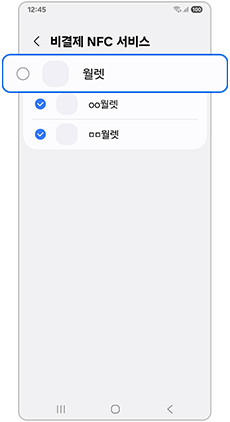
또 삼성월렛에 교통카드가 등록되어 있지 않거나, 후불 한도 복원에 필요한 상태 확인이 막혀 있어도 결제가 실패할 수 있어요. 그래서 버스나 지하철 앞에서는 NFC 아이콘만 보지 말고 등록 상태와 결제 상태까지 순서대로 좁혀보는 게 좋아요.
먼저 교통카드 등록부터 확인해요
삼성월렛 안에 교통카드가 실제로 등록되어 있는지 먼저 확인해야 해요. 삼성월렛 교통카드는 실물 신용카드나 체크카드의 교통카드 기능과 별도로 제공되는 서비스라서, 결제 카드가 등록되어 있어도 교통카드가 자동으로 등록되는 구조는 아니에요.
등록 경로는 삼성월렛에서 전체 메뉴로 들어간 뒤 교통카드 추가를 선택하고, 티머니나 모바일이즐 중 원하는 교통카드 서비스와 선불·후불·휴대폰 결제 방식을 고르면 돼요. 등록이 끝난 뒤에는 삼성월렛의 교통카드 화면에서 카드명, 결제 방식, 잔액 또는 후불 상태가 보이는지 확인해요.
티머니와 캐시비로 부르던 모바일이즐은 모두 삼성월렛 교통카드에서 선택할 수 있지만, 지원 조건은 완전히 같지 않을 수 있어요. eSIM 단독 사용, USIM 종류, 안드로이드 버전, 통신사 조건은 서비스별로 달라질 수 있으니 새 기기에서는 등록 화면이 먼저 뜨는지 확인해요.
NFC와 기본 월렛 앱을 같이 봐요
NFC 설정은 켜기만 하면 끝나는 항목이 아니에요. 설정 앱에서 연결, NFC 및 비접촉 결제로 들어간 뒤 사용 중으로 바꾸고, 기본 월렛 앱이 Samsung Wallet으로 되어 있는지 확인해요.


그다음 같은 화면의 비결제 NFC 서비스에서 Samsung Wallet 교통카드 또는 티머니·이즐 서비스가 체크되어 있는지 확인해요. 교통카드 기능이 있는 다른 앱이 같이 선택되어 있으면 다른 앱이 먼저 인식되어 삼성월렛 교통카드가 아닌 카드가 찍힐 수 있어요.
| 증상 | 먼저 볼 곳 | 바로 할 일 |
|---|---|---|
| 단말기에 아무 반응이 없어요 | NFC 및 비접촉 결제 | NFC 사용 중으로 바꾸고 카드 모드도 확인해요 |
| NFC는 켜져 있는데 안 찍혀요 | 기본 월렛 앱 | Samsung Wallet이 기본으로 선택되어 있는지 봐요 |
| 다른 교통카드가 찍히는 것 같아요 | 비결제 NFC 서비스 | 쓰지 않는 교통카드 앱 체크를 해제해요 |
| 출근길마다 인식이 불안정해요 | NFC 모드 | 상단바에서 기본 모드 대신 카드 모드로 바꿔봐요 |
삼성월렛 교통카드는 카드 모드와 기본 모드에서 모두 동작할 수 있지만, 안정적인 사용과 배터리 소모를 줄이기 위해 카드 모드가 권장돼요. 홈 화면에서 상단바를 내린 뒤 기본 모드를 카드 모드로 바꿔서 다시 태그해보면 돼요.
잔액과 후불 상태는 따로 확인해요
교통카드 등록 상태와 실제 결제 상태는 따로 봐야 해요. 선불형은 잔액 부족이나 충전 실패가 원인이 될 수 있고, 후불형은 연결된 카드의 한도 초과, 분실, 정지, 장기 미사용 같은 상태 때문에 한도 복원이 되지 않을 수 있어요.
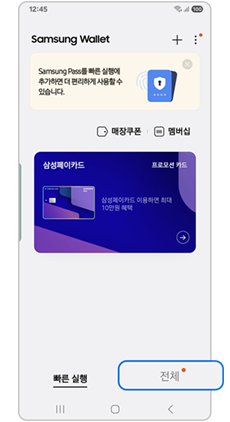


선불형을 쓰고 있다면 삼성월렛의 등록된 교통카드 화면에서 잔액과 최근 충전 상태를 먼저 확인해요. 자동충전을 쓰는 경우에는 충전수단으로 연결한 카드가 정상 사용 가능한 상태인지 같이 확인해요.
후불형에서 잔액 부족 안내가 나오면 실제 잔액 문제가 아니라 후불 한도 복원 문제가 원인일 수 있어요. 이때는 교통카드 상세정보에서 한도 복원 버튼이 보이는지 확인하고, 연결한 실물 카드가 정상 상태인지 카드사나 교통사업자 안내를 확인해요.
케이스와 절전 설정도 태그를 막아요
설정이 맞는데도 계속 실패하면 휴대폰 주변 환경을 봐야 해요. 자성이 있는 커버, 카드 수납 케이스, 두꺼운 케이스, 맥세이프 링 같은 금속 부착물은 NFC 연결을 방해할 수 있어요.
태그할 때는 케이스를 잠시 빼고 휴대폰 뒷면의 NFC 위치를 단말기에 천천히 대보면 돼요. 플라스틱 교통카드와 휴대폰을 함께 대면 두 장의 카드로 인식될 수 있으니, 카드지갑형 케이스 안에 실물 교통카드를 넣어둔 상태라면 먼저 분리해요.
절전 모드도 같이 확인해야 해요. 후불형 교통카드는 상태 확인과 한도 복원이 필요할 수 있어서, 백그라운드 데이터 차단이나 휴대폰 자체 절전 모드가 켜져 있으면 사용이 막힐 수 있어요.
삭제와 재등록은 마지막에 해요
삭제·재등록은 먼저 누르는 해결책이 아니에요. 선불형은 잔액 환불이나 이전 가능 여부를 먼저 확인해야 하고, 후불형은 서비스 중단이나 교통카드 삭제가 필요한 상황인지 확인해야 해요.
USIM을 바꾸거나 새 갤럭시로 옮길 때는 더 조심해야 해요. 교통카드 정보와 잔액은 USIM 기반으로 처리되는 경우가 있어서, USIM 교체 전 잔액 환불이나 잔액 이전을 먼저 해두는 게 안전해요.
티머니 선불충전형은 USIM 교체 전 이용 중인 앱에서 잔액 환불을 하고, 후불청구형은 이용 중인 앱에서 후불청구형 서비스 중단이나 교통카드 삭제를 확인해요. 모바일이즐은 USIM 교체 전에 잔액 보관 신청이나 잔액 환급 메뉴를 확인하고, 교체 후에는 자동충전·후불형·소득공제·K-패스 같은 부가서비스를 다시 등록해야 해요.
새 갤럭시에서는 이 순서로 테스트해요
갤럭시 S26 같은 새 기기로 바꿨다면 교통카드가 그대로 따라온다고 보면 안 돼요. 삼성월렛 앱, OS, USIM, 교통사업자 인증 상태가 함께 맞아야 하므로 새 기기에서는 등록 화면과 NFC 메뉴를 처음부터 다시 확인해요.
출근이나 등교 전에 편의점, 지하철 충전기, 역무실처럼 사람이 적은 곳에서 잔액 조회나 소액 태그가 되는지 먼저 확인해두면 좋아요. 현장에서 바로 볼 순서는 1) 삼성월렛 교통카드 등록 확인
2) NFC 및 기본 월렛 앱 확인
3) 비결제 NFC 서비스 체크 확인
4) 잔액·후불 한도·충전수단 확인
5) 케이스와 절전 모드 제거
6) 잔액 환불·이전 확인 후 재등록 판단이에요.
그래도 계속 안 되면 삼성월렛 문제가 아니라 교통사업자, 통신사, USIM 쪽 확인이 필요할 수 있어요. 이때는 티머니 고객센터나 이즐 고객센터에 교통카드 번호, 사용 기기, USIM 교체 여부, 오류 문구를 같이 전달하면 안내를 받기 쉬워요.
삼성페이 교통카드가 안 찍힐 때는 NFC부터 재등록까지 한 번에 건드리지 말고, 등록·NFC·잔액·태그 환경 순서로 좁혀보면 원인을 빠르게 찾을 수 있어요.
같은 문제로 고민하셨다면 공감 버튼 눌러주세요.
비슷한 상황에 필요하실 때 이웃추가해두면 좋아요.
다시 찾아보기 쉽게 저장해두면 편해요.
출처
확인일: 2026-04-27
Samsung Wallet 서비스 가이드 교통카드
삼성전자서비스 삼성월렛 교통카드 추가 및 충전 방법
삼성전자서비스 갤럭시 NFC 기능 해결방법
삼성전자서비스 갤럭시 교통카드 기능 안내
삼성전자서비스 교통카드 동작 오류 안내
티머니 USIM 교체 전 확인사항
모바일이즐 모바일 이용안내
모바일이즐 USIM 교체 전 잔액 확인 안내
'IT 정보' 카테고리의 다른 글
| 인스타 댓글 안보임 해결 순서 (0) | 2026.04.30 |
|---|---|
| One UI 8.5 업데이트 확인법 (0) | 2026.04.30 |
| 카톡 프로필 방문자 확인 팩트체크 (0) | 2026.04.29 |
| 아기 사진으로 카톡 이모티콘 만들기 (0) | 2026.04.28 |
| 아이폰 잠금화면 캘린더 위젯 설정 방법 정리 (0) | 2026.04.28 |